Förbered din iPhone för försäljning
Innan du skickar din iPhone till PhoneHero behöver den raderas och kopplas bort från ditt Apple-konto. Det tar bara några minuter.
En fabriksåterställning räcker inte
Det viktigaste är att Aktiveringslåset (Hitta) stängs av. Annars är telefonen fortfarande låst till ditt Apple-konto och kan inte användas av någon annan.
Så här går du tillväga
-
Steg 1: Säkerhetskopiera
Säkerhetskopiera det du vill behålla innan du börjar, till exempel via iCloud eller datorn.
-
Steg 2: Ta hand om SIM-kortet
Överför eller ta bort eSIM vid behov och ta ut eventuellt fysiskt SIM-kort.
-
Steg 3: Radera allt innehåll
Gå till Inställningar → Allmänt → Överför eller nollställ iPhone → Radera allt innehåll och alla inställningar.
-
Steg 4: Ange lösenordet till ditt Apple-konto
Följ instruktionerna och ange lösenordet när det efterfrågas. I samband med detta stängs Hitta/Aktiveringslås av.
-
Steg 5: Klar att skicka
När telefonen visar ”Hej”/välkomstskärmen är den redo att skickas till PhoneHero.
Steg för steg på iPhone
Så här raderar du telefonen och stänger av Aktiveringslåset direkt i iPhone.
-
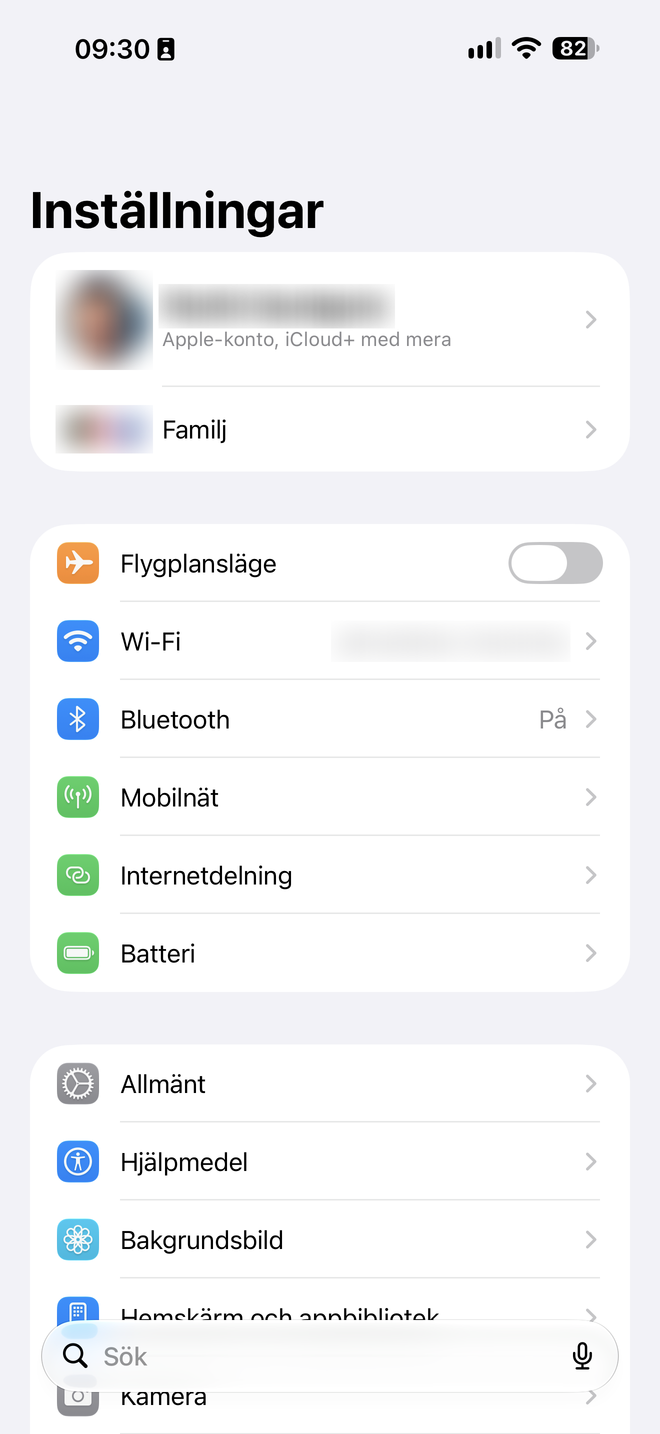
Steg 1
Öppna Allmänt
Öppna Inställningar och tryck på ”Allmänt”.
-
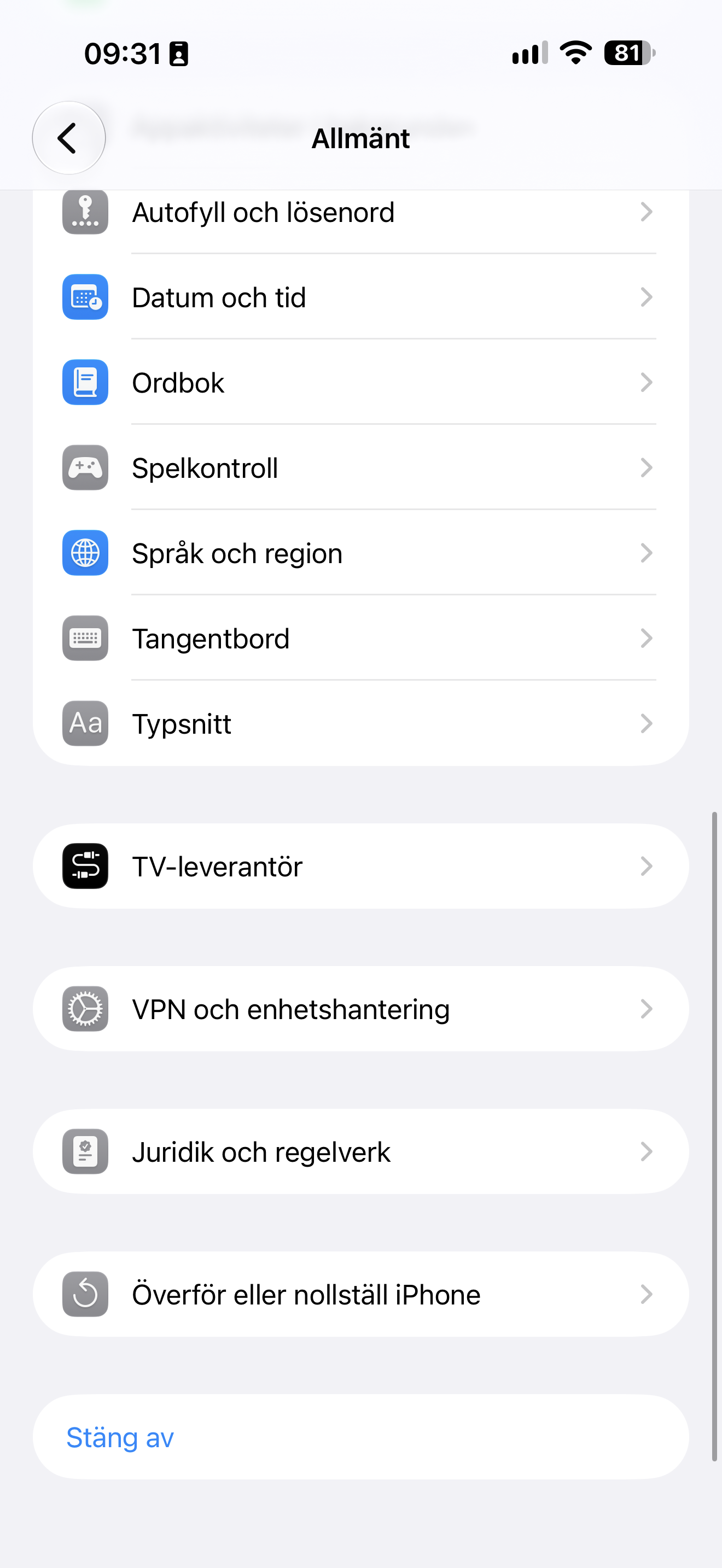
Steg 2
Överför eller nollställ
Scrolla längst ned och välj ”Överför eller nollställ iPhone”.
-
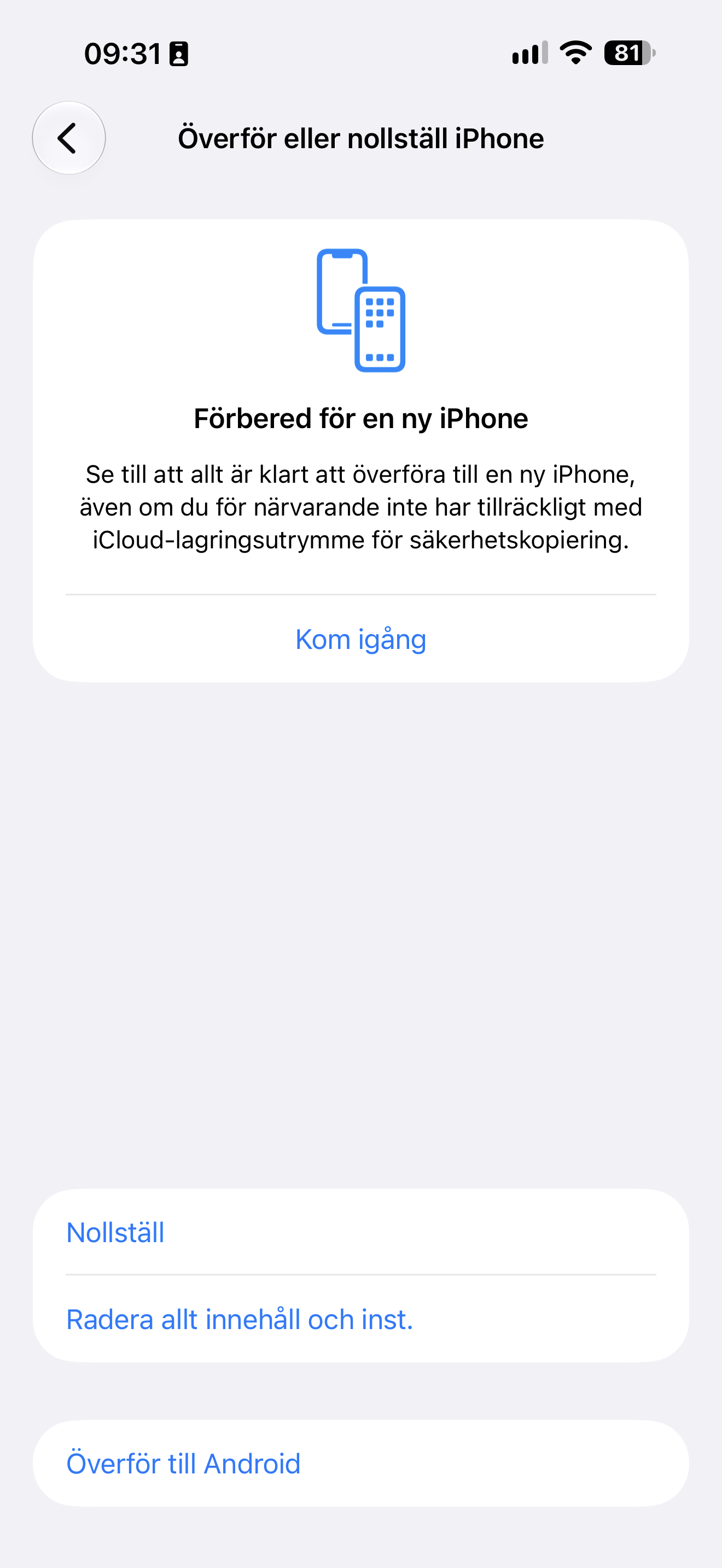
Steg 3
Radera allt innehåll
Tryck på ”Radera allt innehåll och inställningar”.
-
Steg 4
Fortsätt och ange lösenord
Tryck på ”Fortsätt” och ange lösenordet till ditt Apple-konto. Då stängs Aktiveringslåset av.
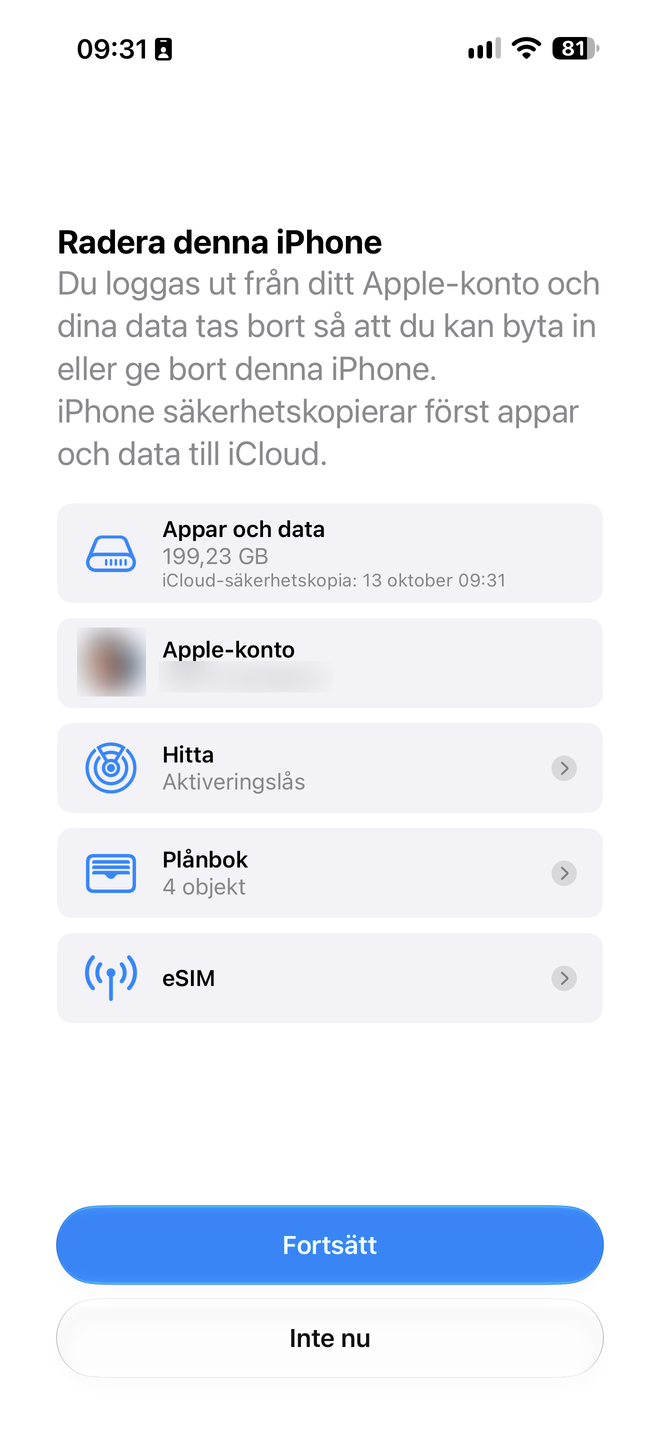
När telefonen har startat om och visar ”Hej”/välkomstskärmen är den klar. Ställ inte in den igen – skicka den direkt till oss.
Ta bort på distans
Startar inte telefonen, är skärmen trasig eller har du redan skickat den? Då kan du radera den och ta bort den från ditt Apple-konto på distans – via en dator eller en annan Apple-enhet.
Via webbläsare
På en dator, surfplatta eller någon annans telefon.
-
Steg 1
Logga in och välj enheten
Gå till icloud.com/find, logga in med ditt Apple-konto och klicka på den iPhone du ska sälja.
icloud.com/find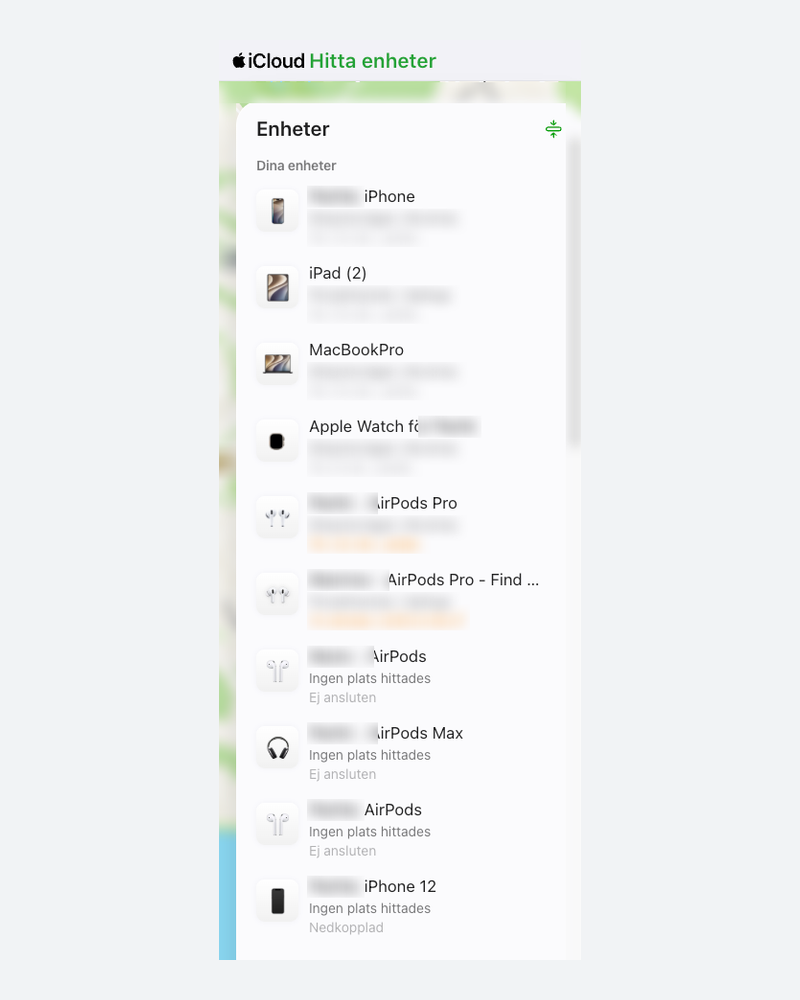
-
Steg 2
Välj Radera
Klicka på ”Radera” för att radera allt innehåll på telefonen.
icloud.com/find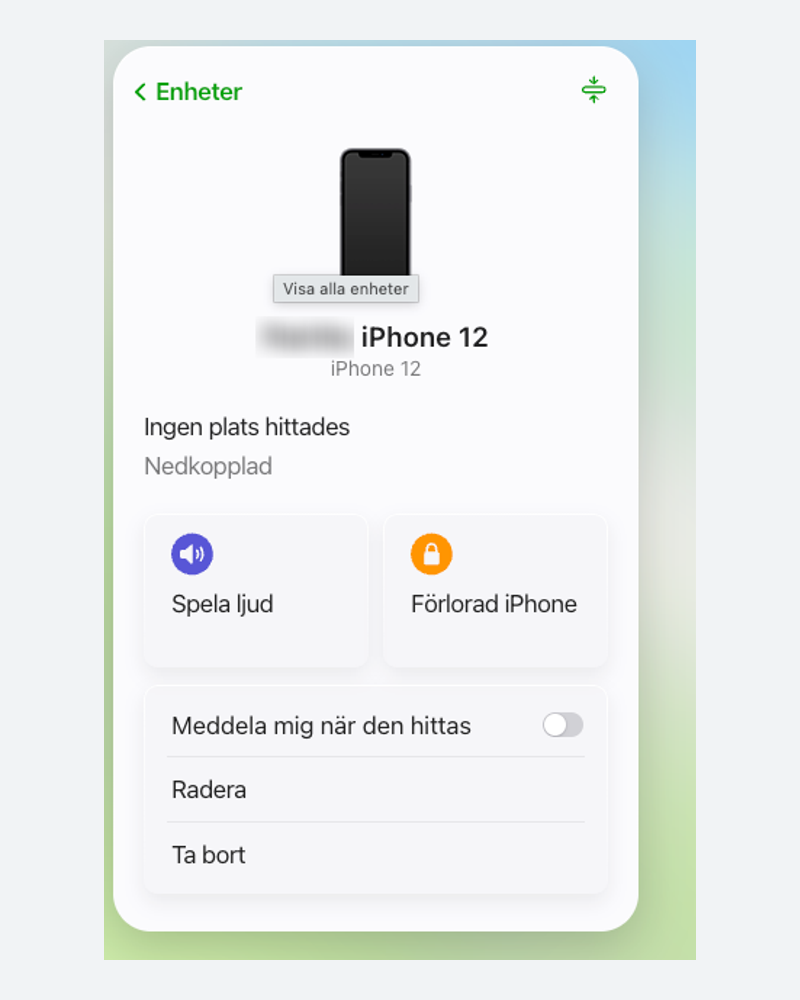
-
Steg 3
Bekräfta raderingen
Klicka på ”Nästa” och följ instruktionerna. Är telefonen avstängd raderas den nästa gång den ansluter till internet.
icloud.com/find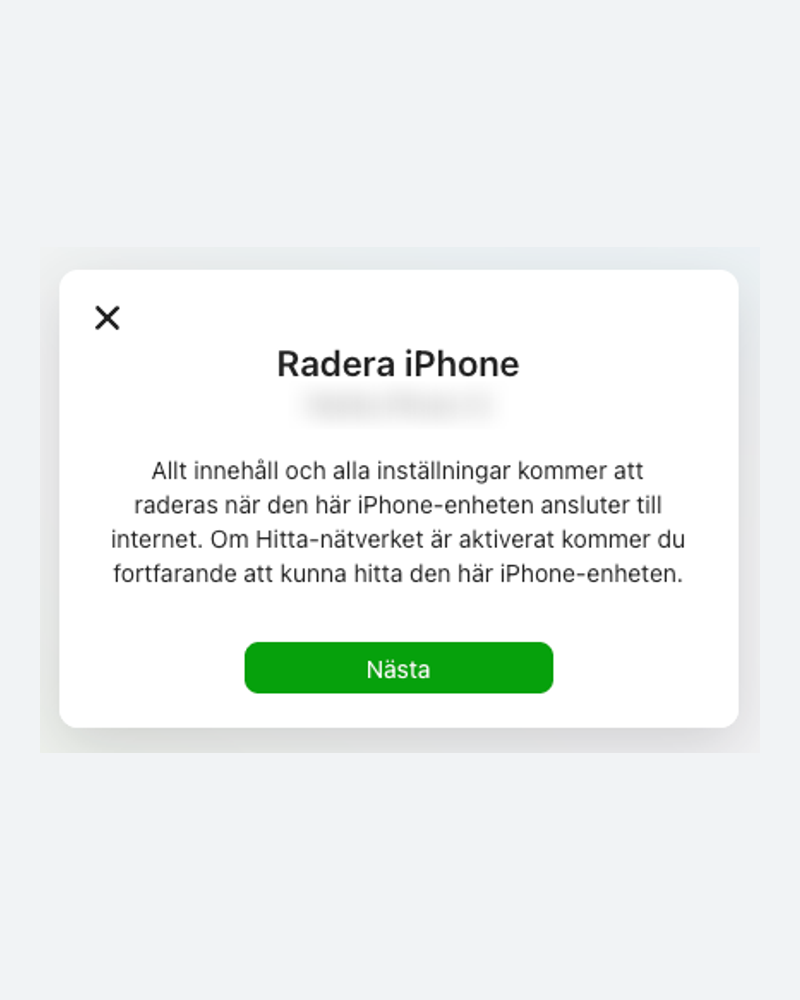
-
Steg 4
Ta bort från kontot
Gå tillbaka till enheten, klicka på ”Ta bort” och bekräfta. Nu är Aktiveringslåset avstängt.
icloud.com/find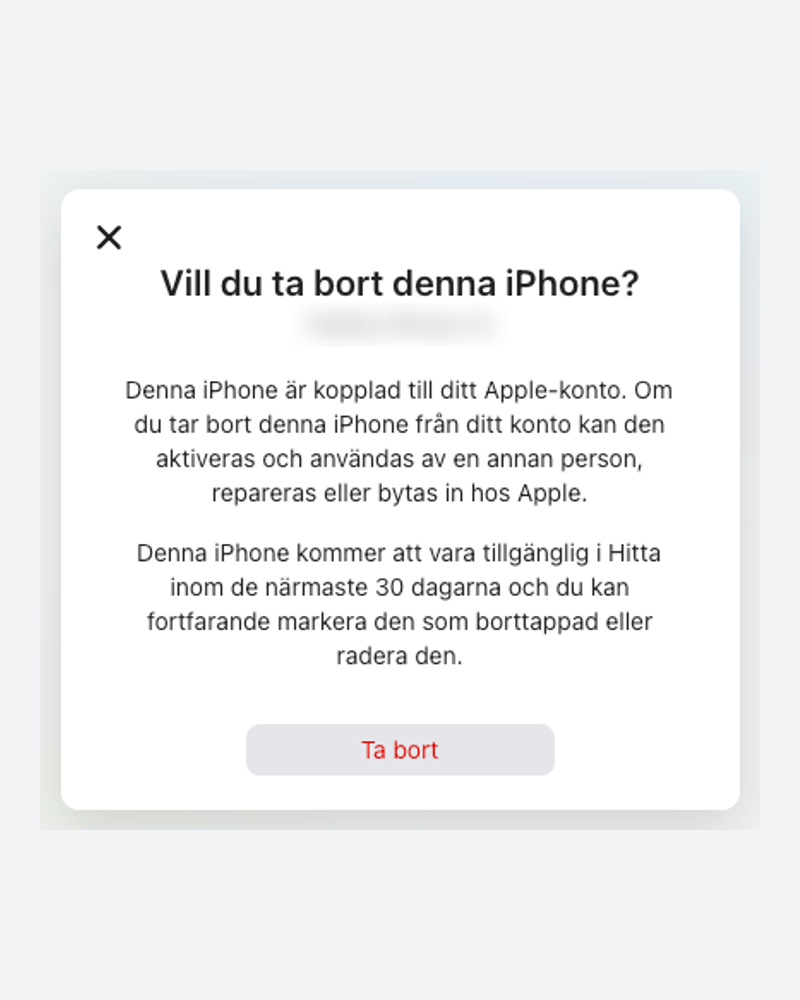
Via appen Hitta
På en annan iPhone eller iPad som är inloggad med samma Apple-konto.
-
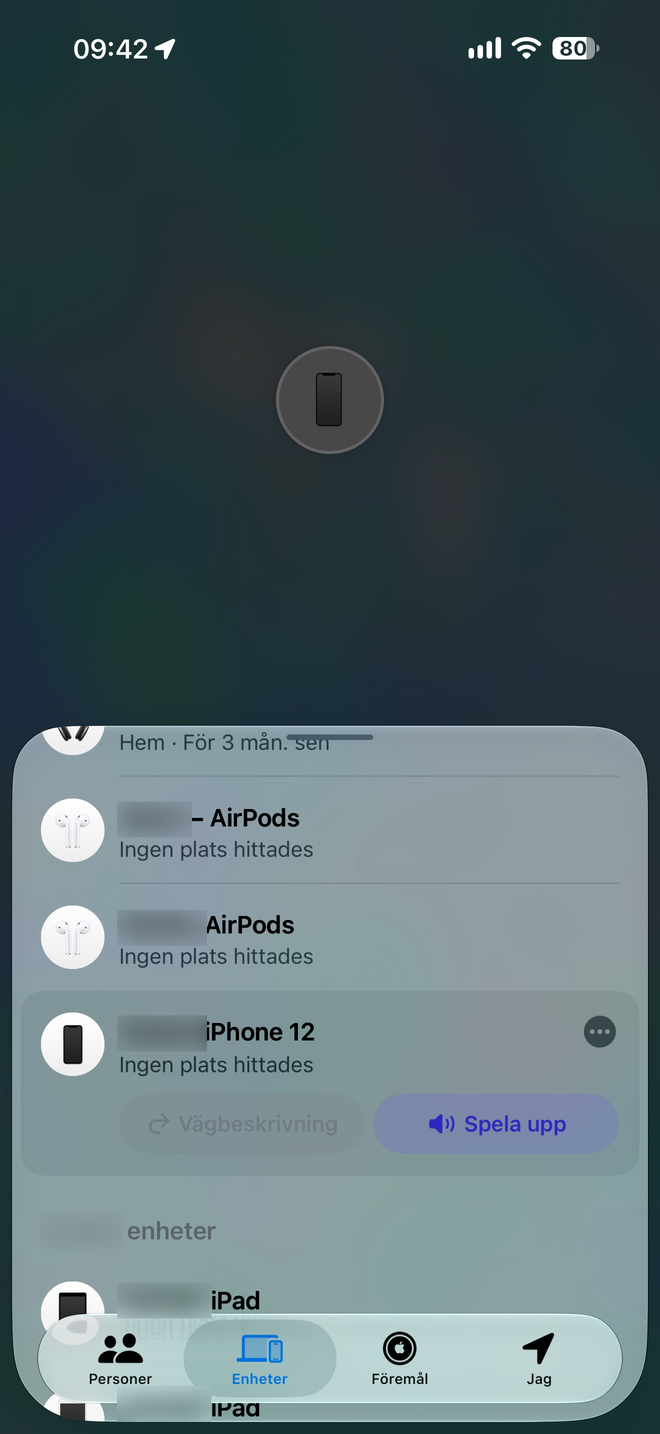
Steg 1
Välj enheten
Öppna appen Hitta, gå till fliken ”Enheter” och tryck på den iPhone du ska sälja.
-
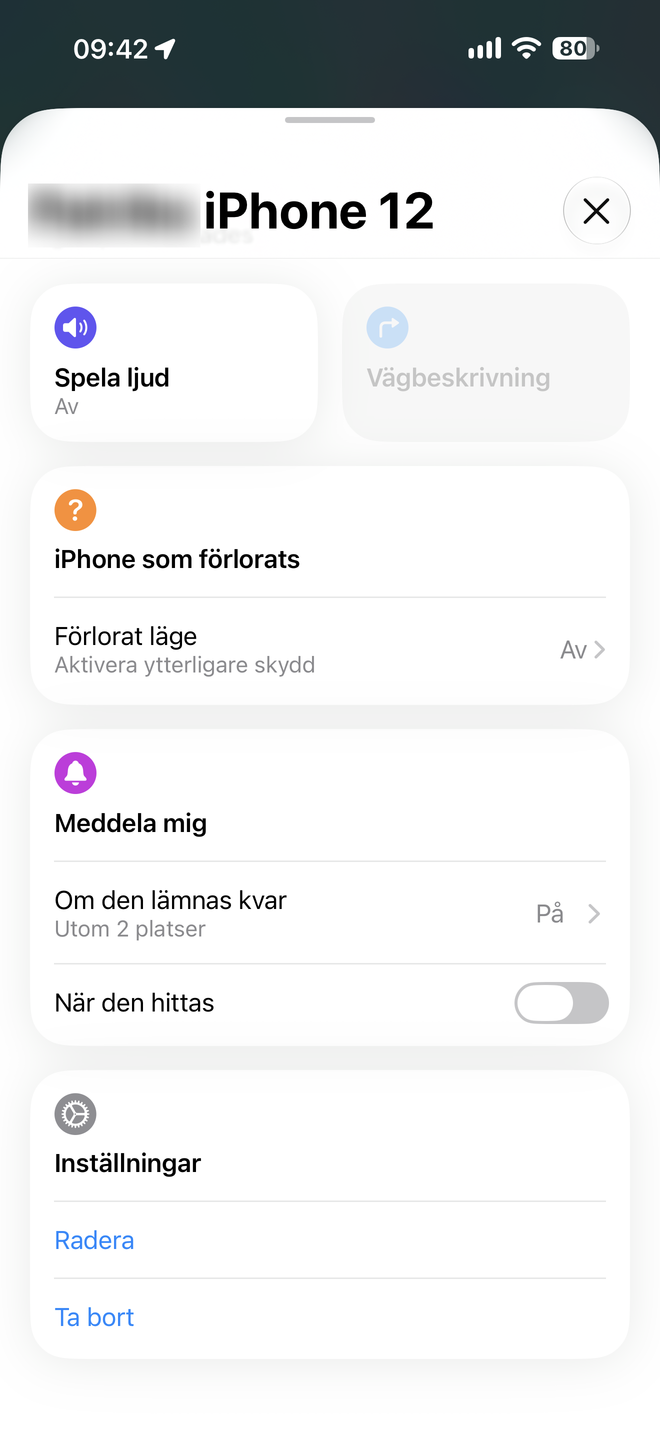
Steg 2
Radera och ta bort
Scrolla ned till Inställningar. Tryck först på ”Radera” och följ instruktionerna, tryck sedan på ”Ta bort”.
-
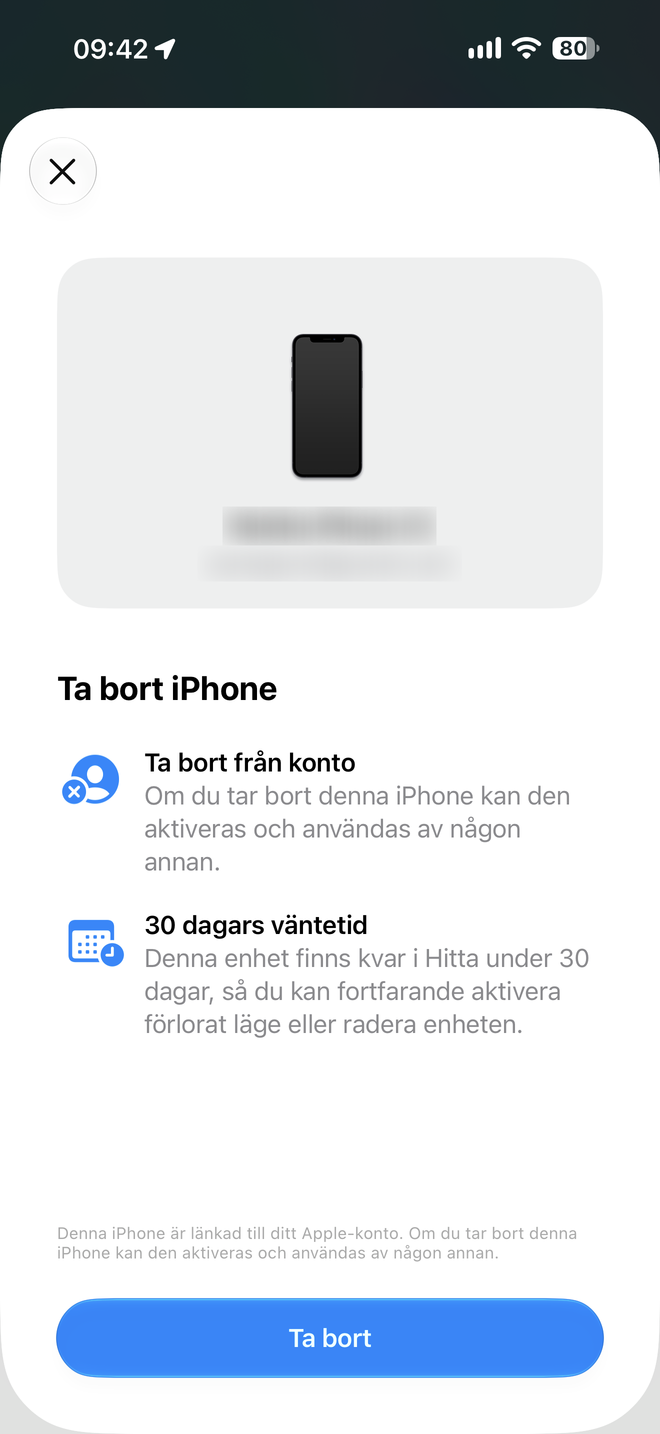
Steg 3
Bekräfta
Tryck på ”Ta bort” för att koppla bort telefonen från ditt Apple-konto. Nu är Aktiveringslåset avstängt.
Redo att sälja din iPhone?
Svara på några frågor om telefonen och få ett pris direkt. Fri frakt till oss.